完整讲解版见 一份关于 Windows 11 电脑的 C 盘清理指南:每个操作的风险说明、截图演示和原理都在那边,这里只保留"照做"所需的最小信息。
核心顺序只有四步:先诊断 → 清安全区 → 碰慎用区 → 大头与迁移。动手前先把 C 盘"可用空间"记下来,所有收益都跟它对比。
运行方式:本文所有
PowerShell代码块均建议以管理员身份运行(右键开始菜单 → 终端(管理员) / Windows PowerShell(管理员))。设置类操作为图形界面,无需管理员。难度标签:🟢 普通(人人可照做)|🟡 进阶(需理解命令含义)|🔴 高级(影响系统、谨慎操作)。
路线图:我现在该走哪条路?
1 | flowchart TD |
第一步:先诊断,别急着清(5 分钟)
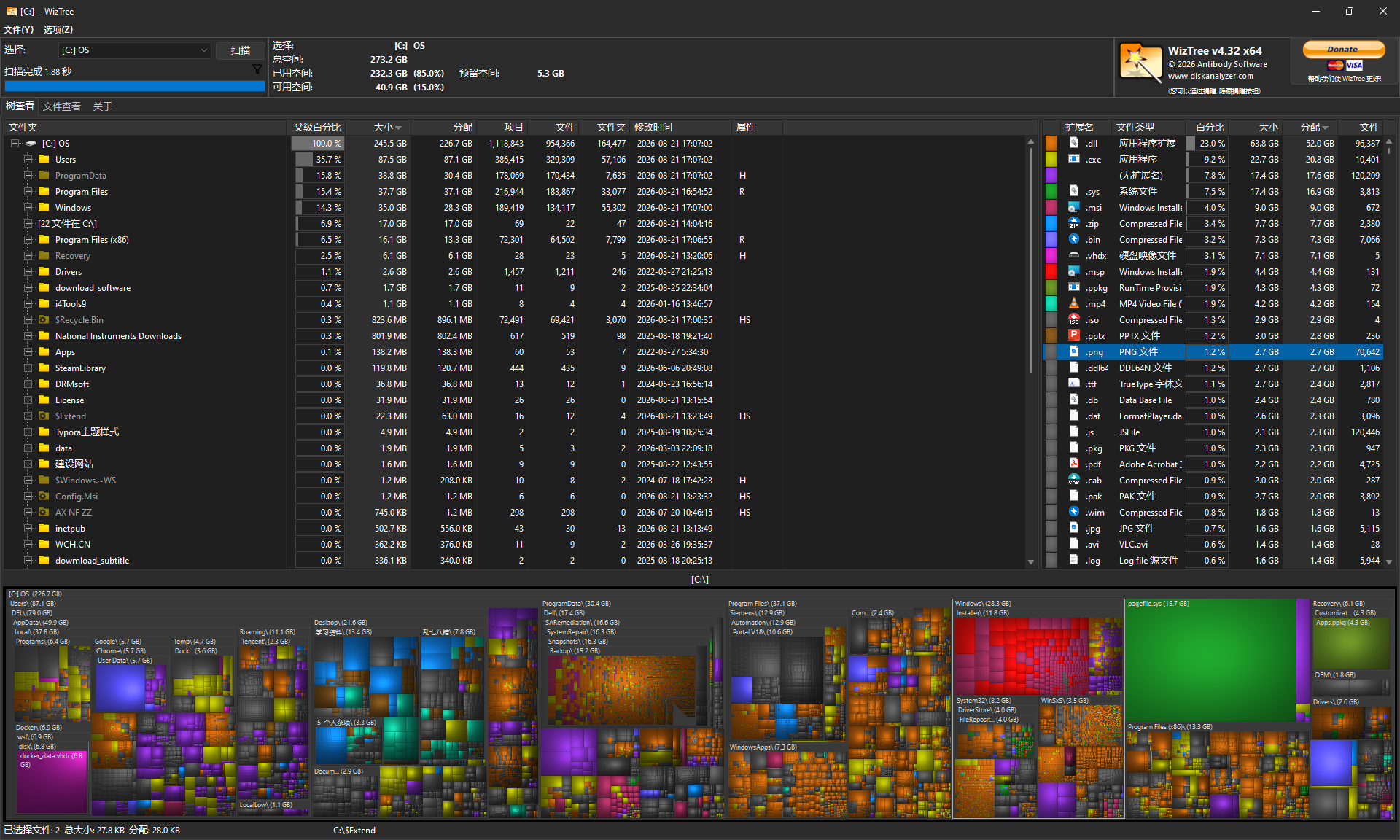
- 用 WizTree(免费、NTFS 秒扫)扫一遍 C 盘,圈出大头
- 盯着这几个常客:
C:\Windows\WinSxS—— 旧版系统组件,能膨胀到 10~20 GBC:\Windows\SoftwareDistribution\Download—— Windows 更新缓存C:\Users\<用户名>\AppData\Local—— Docker 的 vhdx、各类软件缓存都在这C:\hiberfil.sys/C:\pagefile.sys—— 休眠文件与页面文件
第二步:安全区——系统级官方清理
| 顺序 | 操作 | 难度 | 入口 / 命令 | 预期收益 |
|---|---|---|---|---|
| 1 | 存储感知立即清理 | 🟢 普通 | 设置 → 系统 → 存储 → 存储感知 → 立即清理 | 几百 MB |
| 2 | 老面板磁盘清理 | 🟢 普通 | Win+R → cleanmgr → 清理系统文件,勾选"Windows 更新清理" |
2~5 GB |
| 3 | DISM 组件清理 | 🟡 进阶 | 先 Analyze 后 Cleanup(命令见下) | 3~5 GB+ |
| 4 | Windows 更新缓存 | 🟢 普通 | 停服务 → 删目录 → 启服务(命令见下) | 1~3 GB |
DISM 先分析再动手,可回收程序包为 0 就不用清了:
1 | DISM /Online /Cleanup-Image /AnalyzeComponentStore |
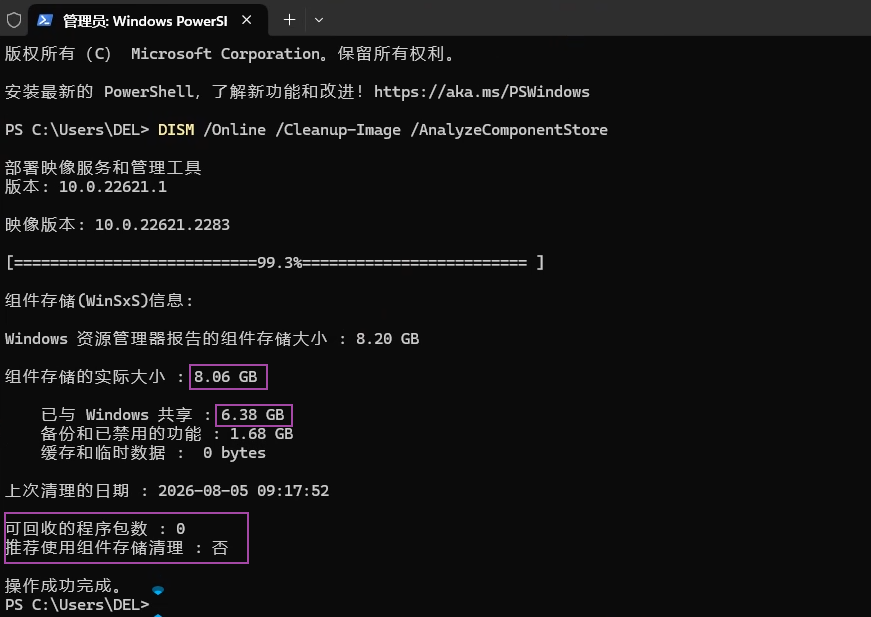
确认值得清后执行标准清理;/ResetBase 属 🔴 高级——清完无法卸载已安装的系统更新,确认系统稳定再加:
1 | DISM /Online /Cleanup-Image /StartComponentCleanup |
更新缓存(避免文件被占用,先停服务再删):
1 | net stop wuauserv |
第三步:慎用区——影响系统行为,想清楚再动
| 操作 | 难度 | 命令 / 路径 | 收益 | 代价 |
|---|---|---|---|---|
| 关闭休眠 | 🟡 进阶 | powercfg /h off(回滚 /h on) |
内存的 40%~75%(16 GB 内存 ≈ 6~12 GB) | 失去休眠和快速启动 |
| 精简休眠 | 🟡 进阶 | powercfg /h /type reduced(回滚 /type full) |
约为完整休眠的一半 | 任务栏无法"休眠",快速启动保留 |
| 页面文件pagefile.sys | 🟡 进阶 | 设置 → 系统 → 关于 → 高级系统设置 → 性能"设置" → 高级 → 虚拟内存"更改",C 盘调小或迁 D 盘 | 几个 GB | 不建议完全关闭,推荐选"保持系统管理大小"即可 |
| 清系统临时目录 | 🟢 普通 | 见下方命令 | 因人而异 | 无 |
系统临时目录先量大小再决定有没有清理价值:
1 | "{0:N2} MB" -f ((Get-ChildItem C:\Windows\Temp -Recurse -ErrorAction SilentlyContinue | Measure-Object Length -Sum).Sum / 1MB) |
第四步:大头与迁移(收益通常最大)
应用缓存
1 | # 用户临时文件:先看大小再删 |
- 🟡 微信 / QQ:聊天缓冲动辄 10 GB+。微信 → 设置 → 文件管理 → 把存储位置改到空间大的硬盘(改前确认聊天记录已同步/备份)。我的存储路径本来就在 D 盘,迁移后直接瘦了 22.6 GB。
- 🔴 Docker 虚拟磁盘(最容易忽略的大头):镜像和容器都装在 vhdx 里,删镜像后文件不会自动变小,要手动压缩。先看占用:
1 | docker system df |
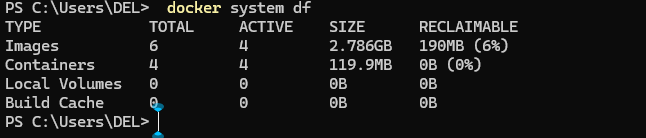
再看 Docker 统计的数据:
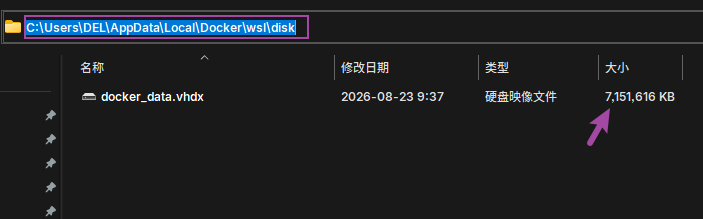
Vhdx 明显大于 Docker 统计的实际数据(20 GB 为分界)才值得压缩。彻底退出 Docker Desktop(托盘图标消失即代表完全退出),然后:
1 | wsl --shutdown |
1 | diskpart |
这是多行 Powershell 命令,不是一行
最后提示类似 DiskPart successfully compacted the virtual disk file. 即压缩成功。
- Docker Desktop → Settings → Resources → Advanced → Disk image location 改到 D 盘(我这一步让 C 盘直接少了 7.1 GB)
迁移:清理解决存量,迁移解决增量
- 设置 → 系统 → 存储 → 高级存储设置 → 保存新内容的地方:新的文档 / 图片 / 视频 / 音乐全部改到 D/E 盘;浏览器下载位置需要单独设置(Chrome:设置 → 下载内容 → 更改)
- 新软件优先装 D 盘 SSD;需要写系统路径 Path 的小工具(node.js、python 等)保持默认装 C 盘更省心
- 笔记库、下载夹别放 C 盘(我的博客草稿池本来就在 D 盘)
我的实测效果(2026-08 ,共 58.6 GB)
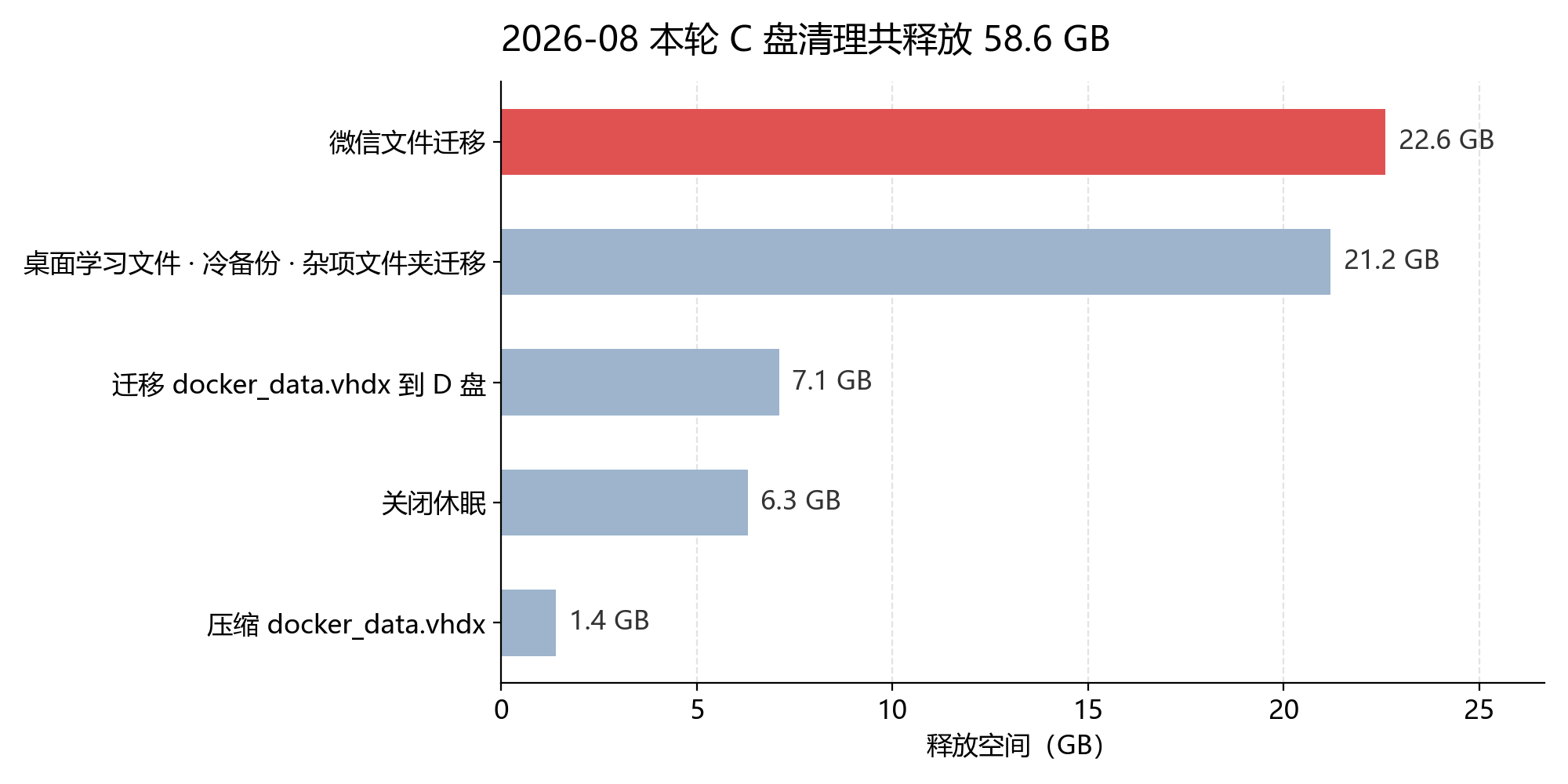
| 操作 | 释放量 | 备注 |
|---|---|---|
| 微信文件迁移 | 22.6 GB | 存储位置改到大容量盘 |
| 桌面学习文件 · 冷备份 · 杂项文件夹迁移 | 21.2 GB | 归档到 D 盘项目文件夹 |
| 迁移 docker_data.vhdx 到 D 盘 | 7.1 GB | Disk image location 改址 |
| 关闭休眠 | 6.3 GB | powercfg /h off |
| 压缩 docker_data.vhdx | ≈1.4 GB | diskpart compact |
微信迁移、压缩 vhdx 的直接收益体现在 D 盘瘦身(微信存储路径本就设置在 D 盘),但对 C 盘而言收益效果一致,故计入。
维护节奏
- 每月:存储感知"立即清理"跑一次 +
DISM /Online /Cleanup-Image /AnalyzeComponentStore看一眼 - 每季度:WizTree 扫一遍,确认 C 盘大头没有悄悄换人
- 随手:npm/pip 缓存顺手清;下载文件夹当月整理
避坑清单
- 不手动删
WinSxS里任何文件,会损坏系统 - 不删恢复分区,蓝屏时的最后一道保险
/ResetBase谨慎用——清完无法卸载系统更新- 微信 / QQ 清理前确认聊天记录已同步或备份
- 强删被锁定的文件夹会永久删除数据,谨慎使用;万一误删,可用 Recuva 尝试恢复
- 不装"XX 清理大师""XX 管家"全家桶,收益不如上面这些