Notability+Alist+天翼云盘实现笔记的自动备份
背景
Notability 是我日常使用的笔记工具,但它的 iCloud 同步局限性比较大。iCloud免费空间太少,只有5GB。为了更灵活地管理和长期保存笔记,我选择了 AList 挂载天翼云盘,再通过 Notability 的 WebDAV 自动备份功能,实现笔记的自动同步
准备工作
Notability:支持 WebDAV 自动备份
AList:轻量文件列表程序,可挂载多种存储后端
天翼云盘:作为最终存储空间
本地电脑:运行 AList,提供 WebDAV 服务
基本步骤
步骤一:在本地电脑部署 AList
-
下载 AList
https://github.com/AlistGo/alist
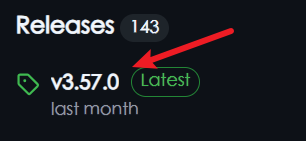
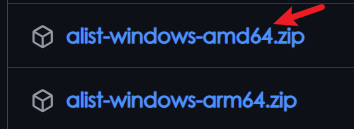
注意windows电脑下载的是amd64,而不是arm64(已经被坑过一次了哈哈)
-
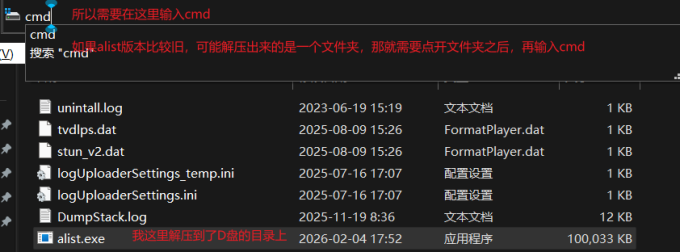
解压alist 程序压缩包,找到你解压出的文件包的位置,输入cmd,按照下图指示操作
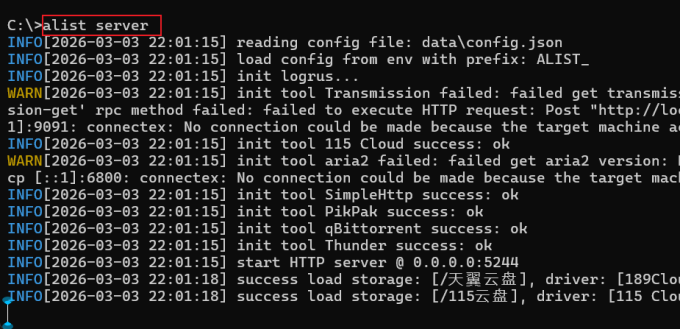
cmd终端输入alist server即可启动alist客户端
-
打开浏览器访问 http://localhost:5244
登录后台管理界面,初始密码在上图中是有的,具体是在"initial password is"后面
步骤二:挂载天翼云盘
-
在后台选择 存储 → 添加存储。
-
类型选择 天翼云盘。
-
填写参数:用户名:天翼云盘手机号
密码:登录密码
根文件夹 ID:在天翼云盘网页端打开某个文件夹,URL 最后的数字就是 ID
Cookie(可选):如果遇到验证码问题,可以复制浏览器 Cookie -
保存后,AList 前端即可访问天翼云盘文件。
这里的操作不再赘述,alist官方的操作文档喂饭级别的教程很不错了
https://alistgo.com/zh/guide/drivers/189.html
步骤三:配置 Notability 自动备份
-
打开 Notability → 设置 → 自动备份。
-
选择 WebDAV。
-
填写信息:服务器地址:http://<你的电脑IP>:5244/dav/天翼云盘
用户名/密码:AList 初始化账号密码(如果你更改过密码的话,输入更改后的密码)电脑ip使用ipconfig获取,/天翼云盘 必须有,同理,如果你挂载的是百度网盘,相应的路径要更改为 /百度网盘
-
保存后,Notability 会自动将笔记备份到天翼云盘。
(可选,不强求)步骤四:下载Raidrive,本地查看自动备份文件
-
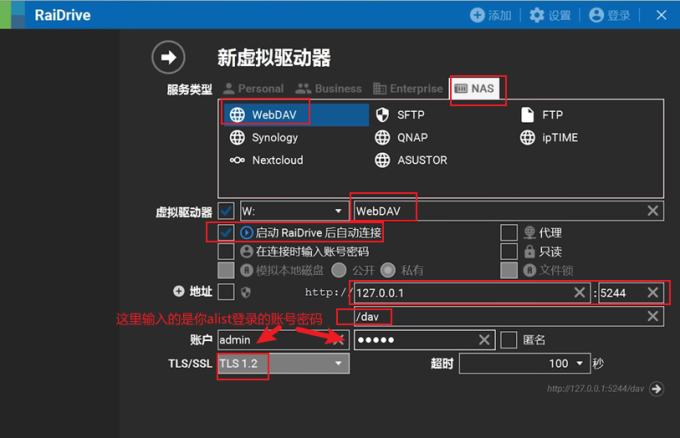
安装好raidrive之后
-
打开自己的文件管理器,看看本地是不是多出来一个webdav的网络位置,如果有的话就是成功了,可以实时看自己本地的文件了
-
总结
通过 Notability 内置 WebDAV → AList → 天翼云盘,我实现了一个自动化、轻量化的笔记备份方案,不再需要手动导出,笔记实时备份。
注意事项:确保电脑运行 AList 程序,alist的cmd不要手痒关掉,否则 WebDAV 服务不可用
后续备份:同样,可以把文件拷一份到移动硬盘中,遵循3-2-1备份原则
方案可扩展,AList 还能挂载其他云盘
如果电脑ip地址更改了需要修改webdav地址的,需要实时进行电脑ip地址的获取,后续可以考虑内网穿透实现直接远程访问的方案