
引言
在个人博客中,图片的存储和访问一直是一个需要解决的问题。外链图床(比如我之前使用的imgse.com路过图床,需要开会员,不然每日限额很严重)可能失效或者加载慢,有时还会遇到跨域问题,对于想要在博客里面嵌入大量照片是不可行的。所以,参考网络教程以及AI辅助,我使用 GitHub 仓库存储图片,配合 PicGo 管理上传,再通过 CDN 服务加速访问,搭建了一个长期可用、方便管理的个人博客图床。
需要的工具
需要准备的工具和资源如下
- GitHub 账号以及一个新的仓库,例如 img-bed
- PicGo
- CDN 服务,例如 jsDelivr 或其他支持 GitHub 仓库加速的服务
- Typora(日常写博客使用的软件,用于检验图床是否生效)
GitHub 仓库搭建
-
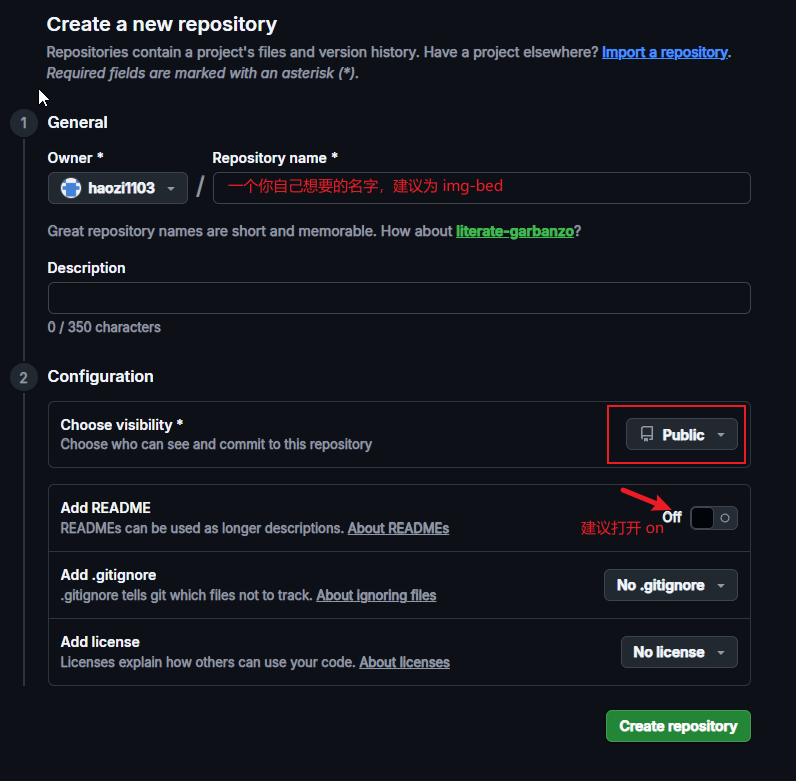
登录 GitHub,创建一个新仓库,建议名称为 img-bed
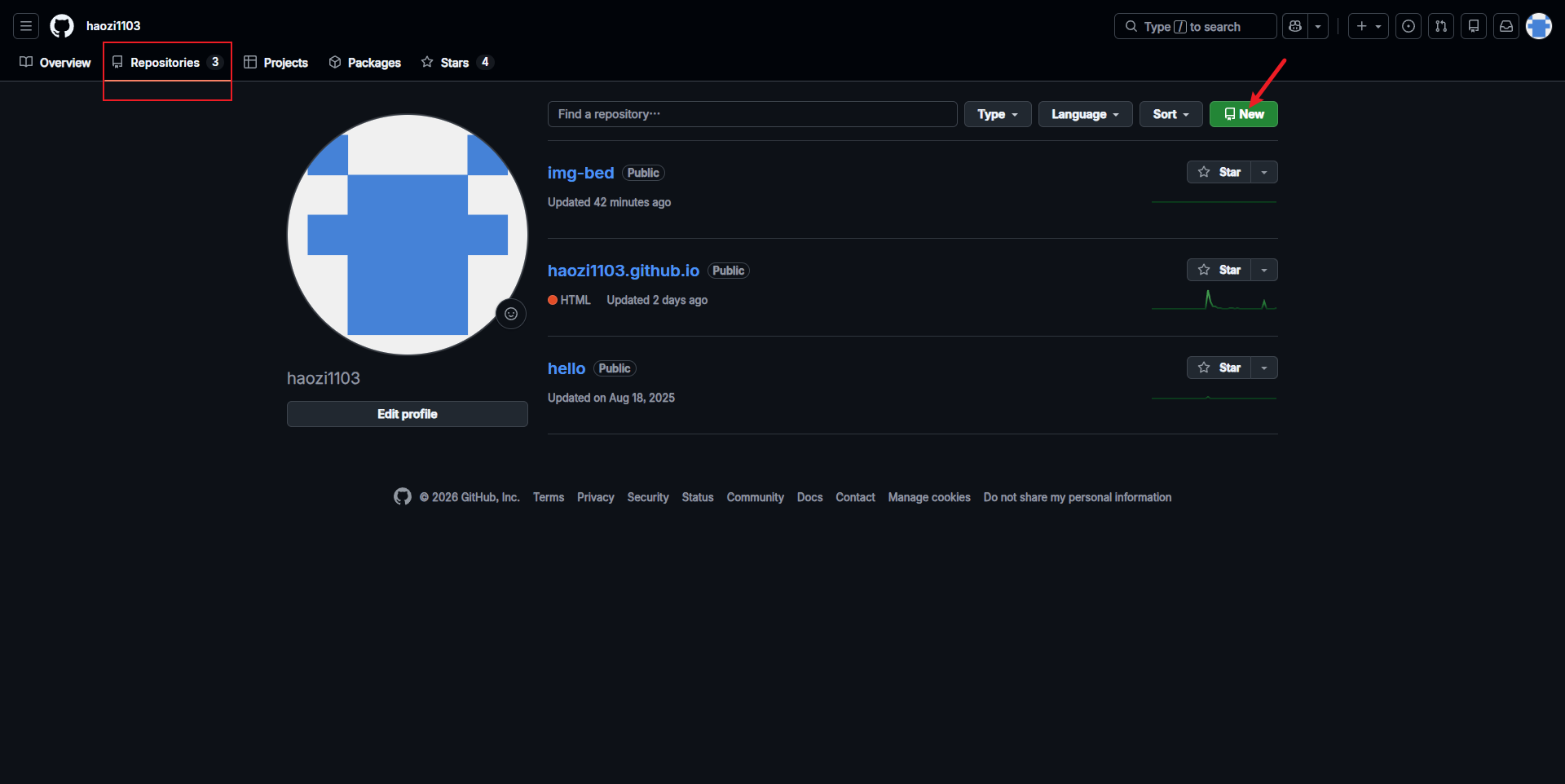
-
将仓库设置为 Public,仓库建议使用公开仓库,方便 CDN 访问
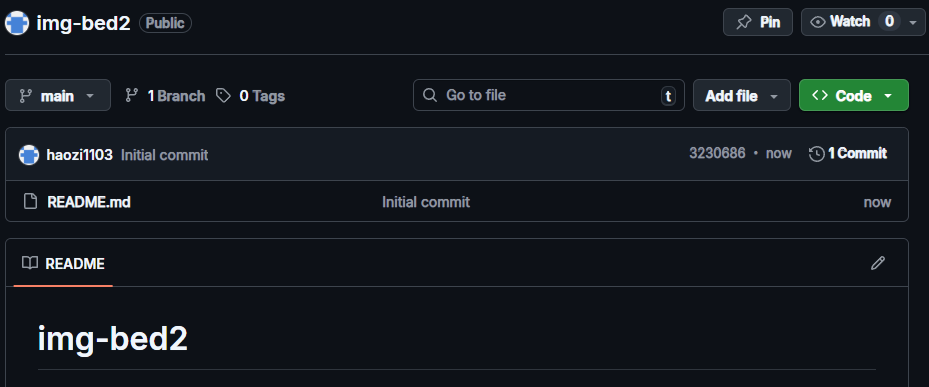
这样就是创建成功,就可以了
PicGo 下载与配置
前置操作
-
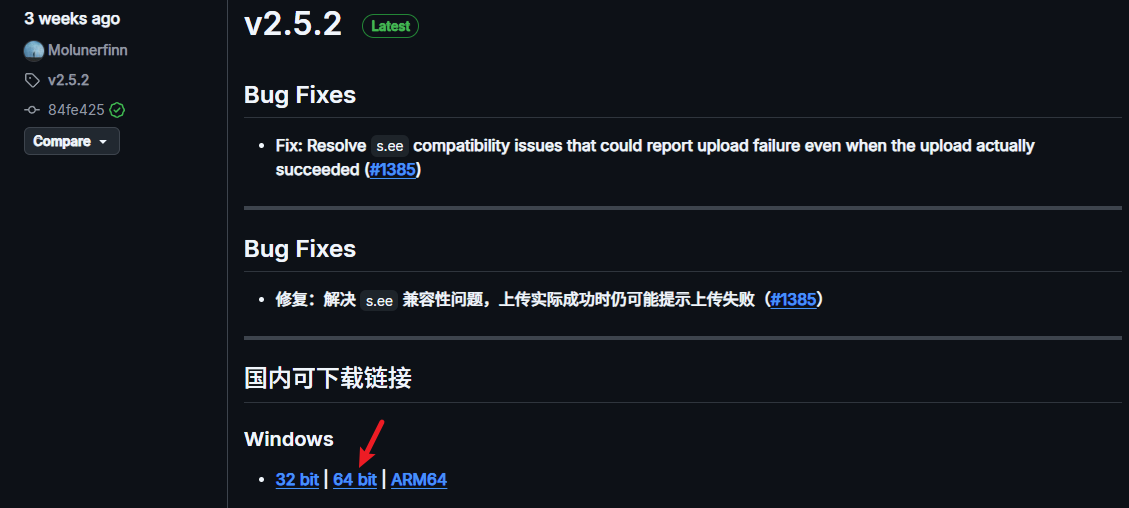
安装 PicGo 应用并启动
https://github.com/Molunerfinn/PicGo/releases
可能遇到的问题:
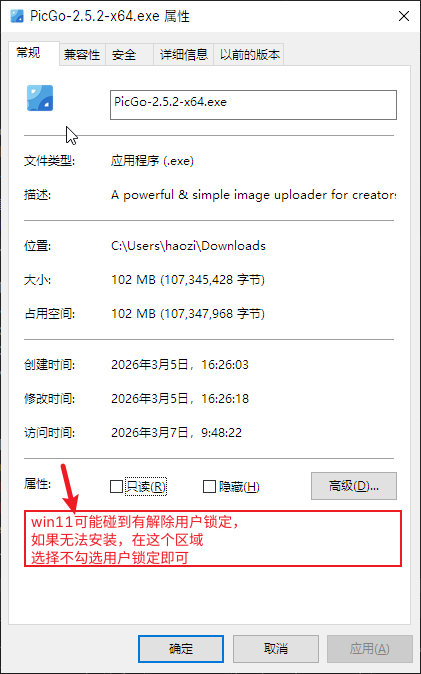
-
配置仓库信息:仓库名、分支、上传路径
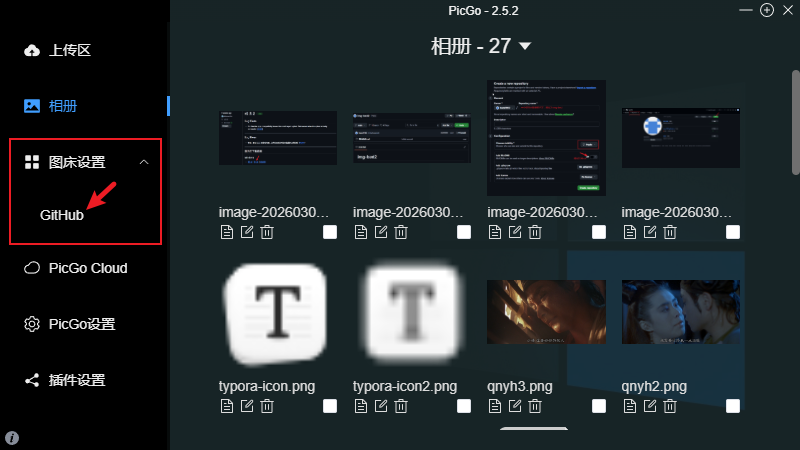
点击添加图床
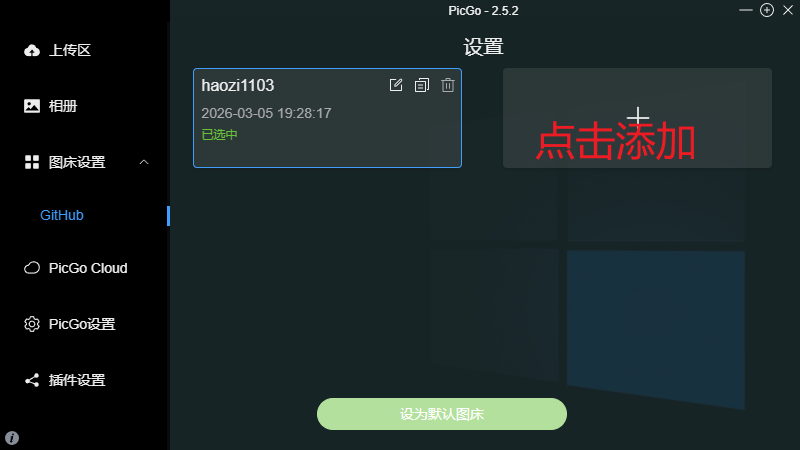
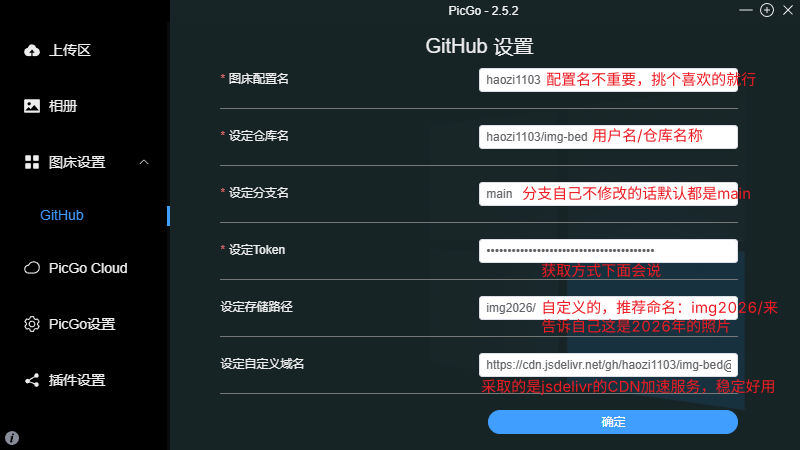
设定存储路径
建议在仓库中创建 img 文件夹专门存放图片(可以用年份来区分,比如我是2026年上传的,就可以命名为img2026)
仓库结构示例:
1 | img-bed |
token的获取
打开以下链接:
https://github.com/settings/tokens
进行以下操作
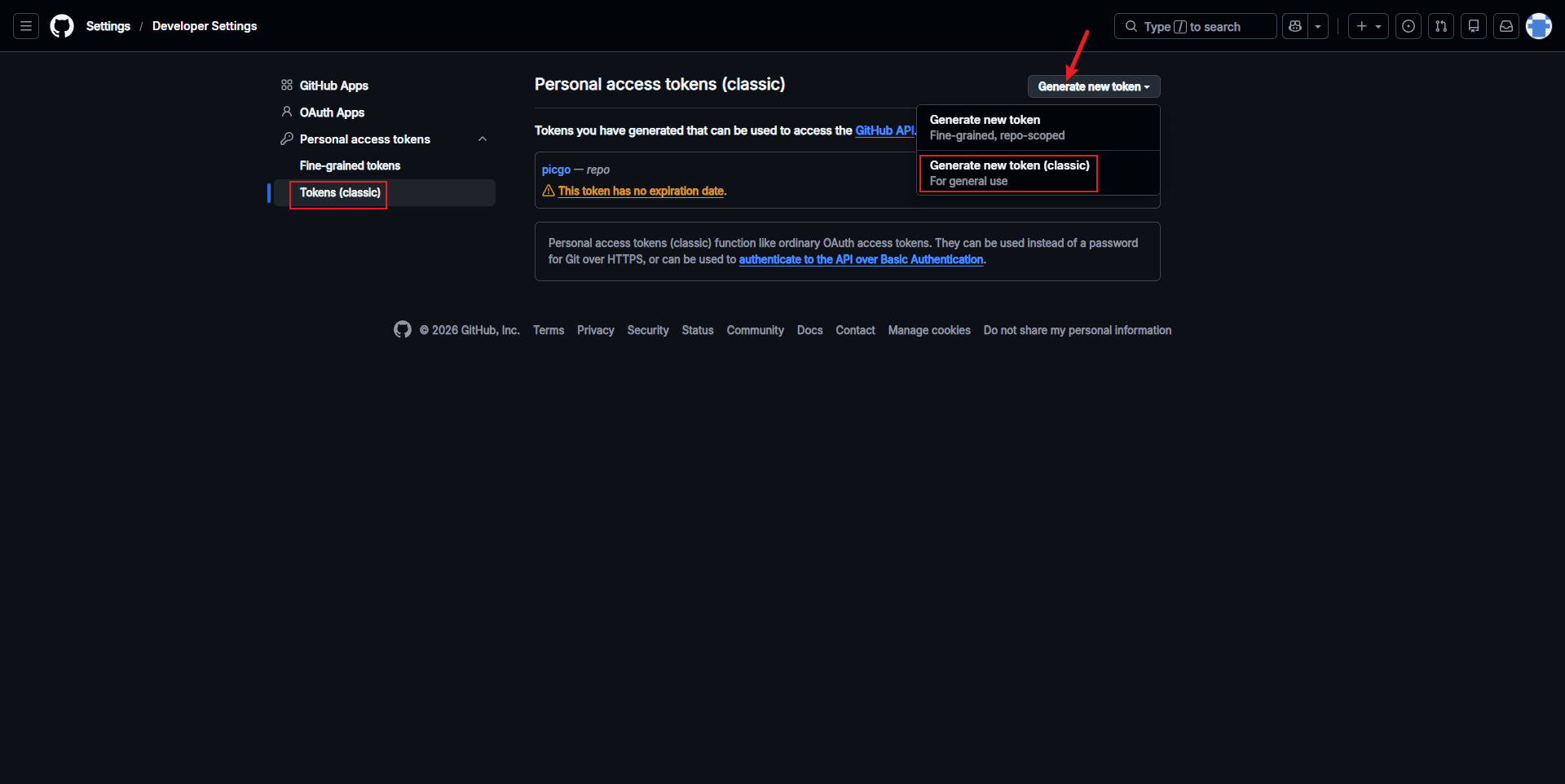
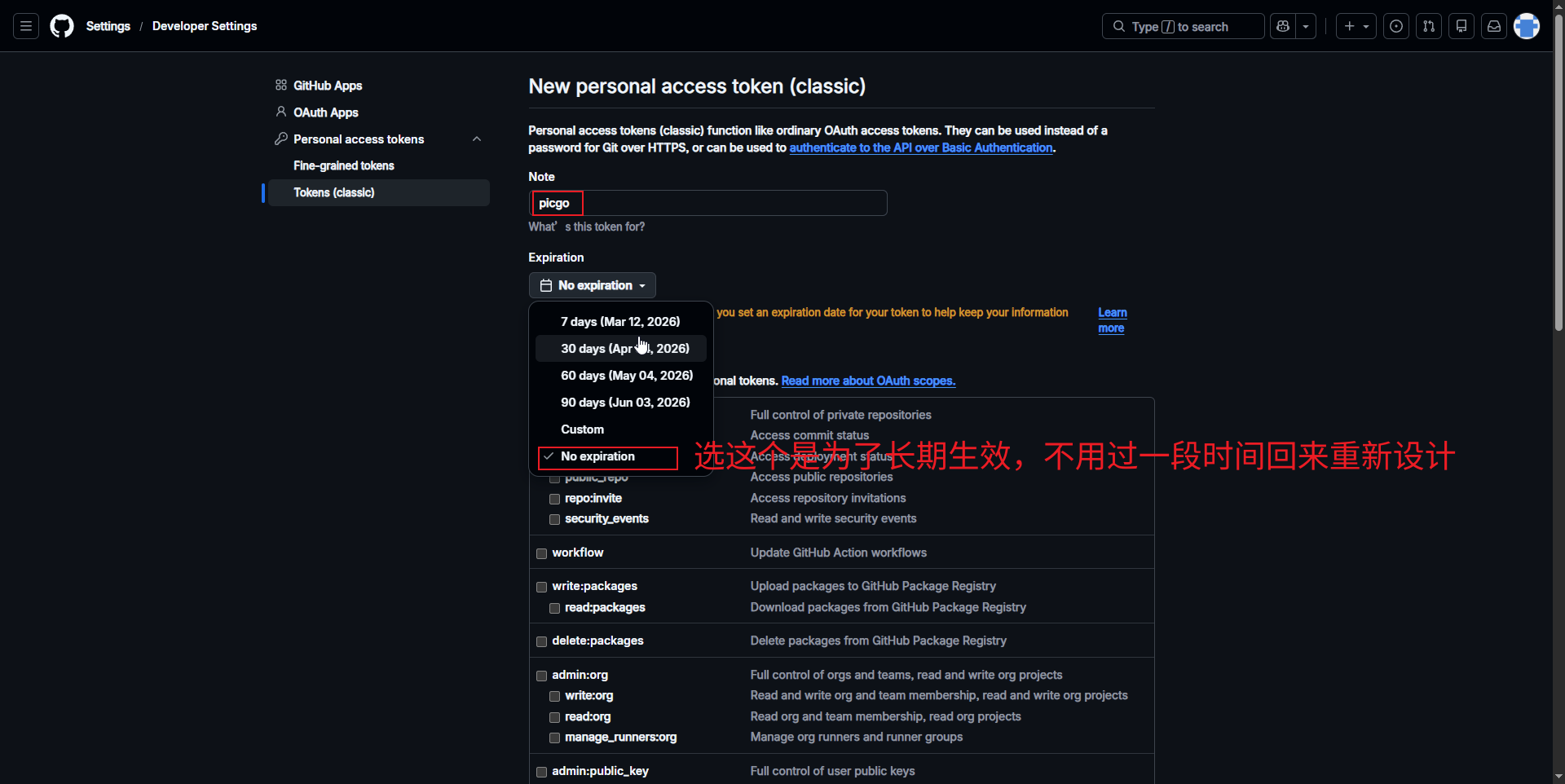
记得打开repo
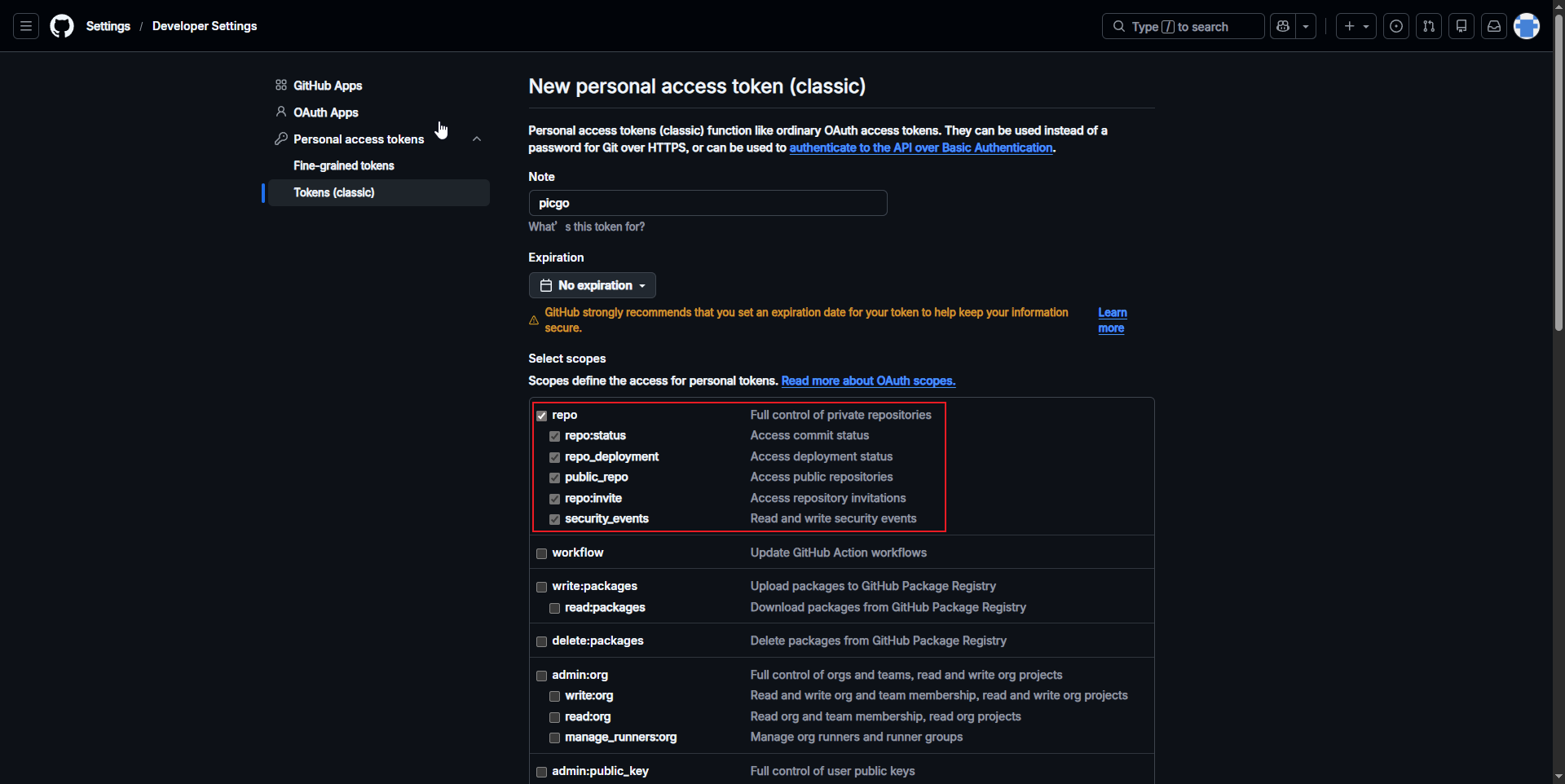
之后会生成一个token,复制进PicGo配置即可

自定义域名(CDN服务)
如果不使用CDN服务的话,你就可能这样

为了加速访问和解决跨域问题,可以使用 jsDelivr 这样的服务,操作很简单
1 | 把一坨 https://cdn.jsdmirror.com/gh/用户名/仓库名@分支 复制进PicGo即可 |
上传
上传操作超级简单,不难
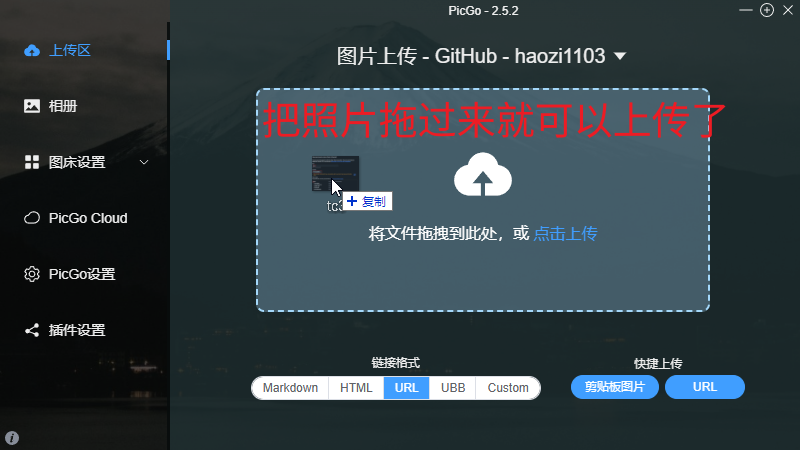
例如你上传了 pic1.png,你的剪贴板会有这一串信息
1 | https://img.haozi.space/img2026/pic1.png |
用这个url链接复制进浏览器,看看能不能打开访问你上传的图片,能的话就说明配置成功了。恭喜你已经快成功了
集成到Typora
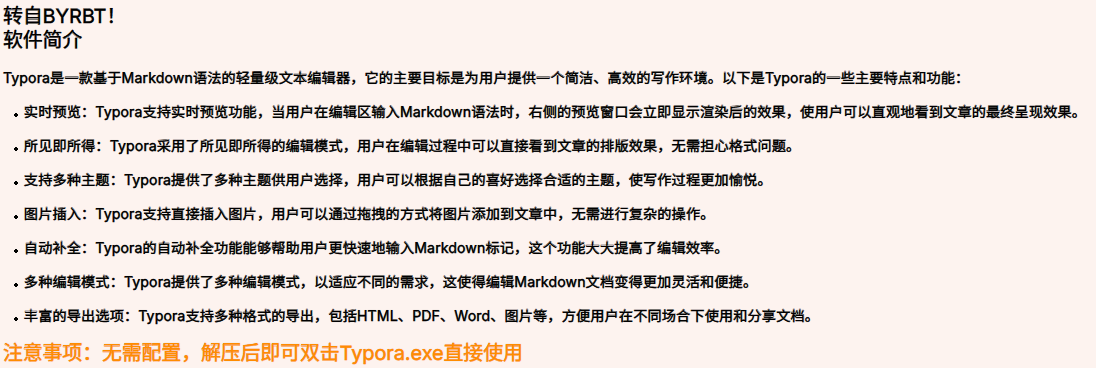
Typora的下载
https://cloud.189.cn/t/fqE3Af6nq6vi (访问码:jkk9)
分享了链接,不用自己去破解
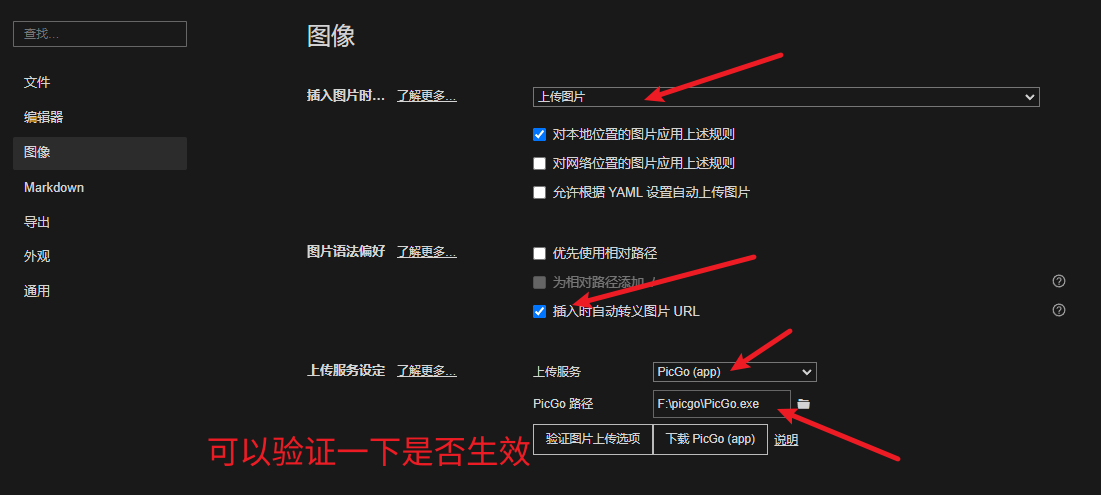
Typora配置图床服务
进去设置-偏好设置-图像-进行以下操作:
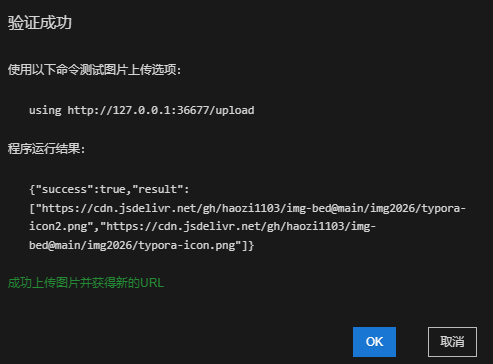
显示以下画面就是成功啦!
使用截图软件先截图,ctrl+c进入你的博客文章里面去,直接上传的感觉,太爽!
好啦,可以去玩了,这个功能好好玩的,嘿嘿

头脑风暴
自定义子域名
- 将自己的域名,例如 img.mydomain.com,直接绑定到 CDN 地址,
博客的相册功能
- 很久没用的博客相册功能可以用上了
多设备上传到github图床
比如你有一个笔记本电脑,也想要通过picgo来上传图片,只需要按照教程来(仓库如果已经建了img-bed就不需要建一个新的),在笔记本电脑上下载PicGo,按照步骤进行PicGo配置,获取一个新的token授权,typora的设置也如出一辙。
总结
本文介绍了一个稳定可控的个人博客图床搭建方案,使用 GitHub 仓库存储图片,PicGo 管理上传,CDN 加速访问,实现跨域友好、快速加载、长期可维护。
笔者在使用ai的过程中,一开始ai告诉我的方案是picgo+github+cloudfare方案,但是捣鼓了很久都没有搞出来,其中有一步我按照他说的来配置,是这样的:

搞了很久,我都怀疑是这里出了问题,可是ai是这样的,你不去怀疑他,他死活不知道自己错了这里,直到我指出他这里可能有问题,他跟我说,这是不能用的!
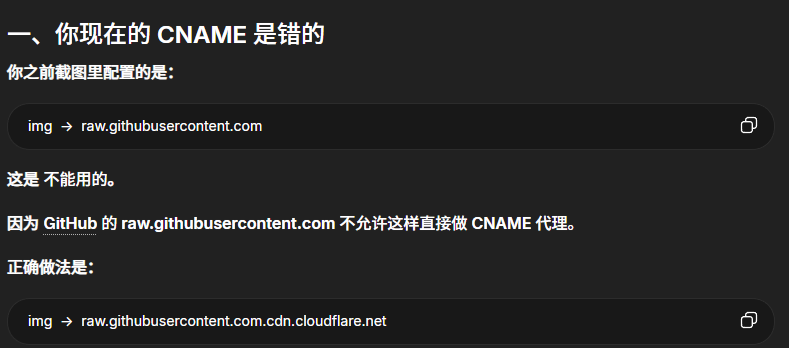
算是把这一步推倒重来了,气死我了!
AI 可以帮你生成脚本和优化步骤,但是会出现很致命的错误,不能代替的,是你的思考。操作细节仍需我们去把控。
以后可以去做的:
1.让ai互相挑刺,这样可以保证不要被ai的一面之词蒙蔽,要做一个擦亮眼睛的皇上,ai只不过是帮你出谋划策的太监。
2.ai要用,但是不要滥用,像这样技术类的方案,google可以搜到很成熟的案例,这样可以少走很多弯路。
3.不要高估ai的分析判断能力,有时候它自己都不知道自己在说什么,不要盲目相信ai
4.对ai的提问要具体,当问题描述清楚时,AI 往往可以成为一个效率很高的技术助手
1 | 1.提供完整背景 |
使用ai是一门学问,用的好是好,用的不好,却是无益的